Veel gestelde vragen - kassa
Hoe corrigeer ik de lopende verkoop
Aantal te hoog
Als voorbeeld 4 stuks aangerekend, maar het moest 2 zijn
- Selecteer de foutieve lijn door er op te klikken
- Voer het juiste aantal in en toets 'Aantal'
Prijs was verkeerd
- Selecteer de foutieve lijn door er op te klikken
- Voer de juiste prijs in en toets 'Prijs'
of
- Selecteer de foutieve lijn door er op te klikken
- Verwijder de lijn: toets 'Annuleer lijn'
- Scan het artikel opnieuw in
Verkeerde betaalwijze
- Selecteer de foutieve lijn door er op te klikken
- Verwijder de lijn: toets 'Annuleer lijn'
- Voer de betaling opnieuw in met de juiste betaalwijze
Pas op: een betaling met de betaalterminal, die door de betaalterminal is uitgevoerd kan niet verwijderd worden (want de betaling is gebeurd)
Hoe corrigeer ik een afgesloten verkoop
Een afgesloten verkoop kan niet meer gewijzigd worden. Gebruik 1 van de volgende werkwijzen volgens het type fout:
Aantal te hoog
Als voorbeeld 4 stuks aangerekend, maar het moest 2 zijn
- start een nieuwe verkoop
- scan het artikel dat moet gecorrigeerd worden
- tik het correctie aantal in: -2 en klik op de toets aantal
- Sluit de verkoop af.
- Er zal voorgesteld worden om een tegoedbon af te drukken
- Een correctie als deze is dezelfde procedure als een retour. Lees hier over retours (en hoe u de tegoedbon in een teruggave kan veranderen)
Prijs was verkeerd
- start een nieuwe verkoop
- scan het artikel dat moet gecorrigeerd worden
- tik -1 en klik op de toets 'Aantal' (of het aantal van de foutief geprijsde verkoop in min)
- scan het artikel opnieuw en pas eventueel het aantal aan
- tik de juiste prijs in en klik de toets 'Prijs'
- als de prijs hoger is moet er een betaling gebeuren van het verschil
- sluit het ticket af
- als de prijs lager is zal voorgesteld worden om een tegoedbon af te drukken. Lees meer over retours en hoe u de tegoedbon kan voorkomen.
Verkeerde betaalwijze
Als voorbeeld, er werd 47€ cash geregistreerd en het moest payconiq zijn.
- Start een nieuwe verkoop
- Tik in: -47 en klik de toets 'Cash'
- Tik in: 47 en klik de toets 'Payconiq'
- Sluit het ticket af
Hoe boek ik een voorschot
- Start een nieuwe verkoop
- Geef het bedrag van het voorschot in als betaling (met de juiste betaalwijze)
- Sluit het ticket af
- Er wordt gevraagd of een tegoedbon mag worden afgedrukt. Antwoord 'Ja'.
Een voorschot is dus eigenlijk een specifiek gebruik van een tegoedbon. Zie dus ook Tegoedbonnen voor info over het innen en beheer van tegoedbonnen.
Hoe maak ik een bestelling op de kassa
- Start een nieuwe verkoop
- Plaats er de artikels op die besteld worden als zou het een gewone verkoop zijn.
- Klik op de knop 'Maak order' en kies om de verkoop niet te behouden
- Als de klant een voorschot betaalt, volg dan de procedure 'Hoe boek ik een voorschot' op een nieuw ticket
Hoe reken ik de afhaling van een bestelling af op de kassa
- Start een nieuwe verkoop
- Geef het ordernummer in en klik op 'Haal order op'
- Als de klant een voorschot heeft betaald, geef dan het tegoed bon nummer in. Het bedrag van de bon wordt in rekening gebracht.
- Werk de verkoop af als een gewone verkoop
Hoe schrap ik een lijn op het kasticket
- Selecteer de lijn door er op te klikken
- Klik op de knop 'Schrap lijn'
Hoe verwerk ik een retour
- Scan het het retourneerde artikel
- Geef het geretourneerde aantal stuks in in negatief, dus bvb [min]1[Aantal]
- Klik 'Aantal' - het ticket vertoont een tegoed. Voorbeeld van een ingave: [min]1[Aantal]
- U kan andere artikels toevoegen ter omruiling
- Sluit het ticket af.
- Als het ticket een tegoed blijft vertonen, wordt het akkoord gevraagd voor de afdruk van een tegoedbon.
- Als het ticket een te betalen vertoont, moet de betaling afgewerkt worden zoals een gewone verkoop
Ik wil geen tegoedbon afdrukken maar de klant cash terugbetalen
- Daarvoor bestaat een knop 'Refund' (=terugbetalen)
- Deze knop onderdrukt de afdruk van een tegoedbon en laat toe om de klant toch cash terug te betalen
Nieuwe artikels komen niet door op de kassa
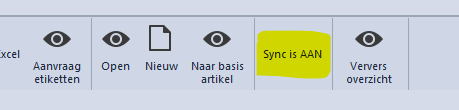
In het artikelbeheer kan de Sync aan en uit gezet worden. Als de sync UIT staat komen nieuwe en gewijzigde artikels niet door op de kassa.
Van een kassa verkoop die gefactureerd wordt, worden de nettoprijzen overgenomen ipv de bruto prijs min de korting
De nettoprijs op een kassa ticket kan het resultaat zijn van (een combinatie) van deze elementen:
- van een lijnkorting in% of €
- een globale korting in % of €
- een aangepaste prijs
- een commerciële actie
Het gevolg is dat het niet altijd mogelijk is om een korting % op de factuur over te nemen en daarom wordt op de factuur de netto prijs gebruikt, dus alle kortingen en verminderingen meegerekend.
Mogelijke oplossing
Een factuur kan op elk moment worden aangepast. Je kan de prijs, de korting en de omschrijving aan passen zodat ze beter interpreteerbaar is in functie van de gegeven situatie. Daarnaast kunnen ook extra commentaarlijnen worden toegevoegd te verduidelijking.
De 5 cent afronding op de kassa is verkeerd
De afdronding wordt geregeld:
- door een instelling op elke betaalwijze: in principe moet enkel voor de cash 'Afronden totaal op kassa' aangevinkt zijn. Zie betaalwijzen
- door parameter 2030: deze moet met de waarde 0.05 ingesteld zijn. Zie parameters
Lange kastickets worden afgekapt na een aantal lijnen
Fec printer - TP100
- Open printer eigenschappen
- Kies de tab 'Utility'
- Vul in bij 'From name' : Lang kassaticket
- Vul in bij height: 10000
- Klik op 'Save Paper Size'
- Kies de tab 'Apparaatinstellingen'
- Selecteer bij 'Bovenste papierlade' : Lang kassaticket
- Klik Ok en sluit 'Printers en scanners'
Gedeeltelijk betaalde verkopen die gefactureerd worden
- Als een kasverkoop volledig betaald wordt en dan gefactureerd wordt, wordt de factuur ervan gemarkeerd als betaald.
- Is de verkoop slechts gedeeltelijk of helemaal niet betaald, blijft de factuur gemarkeerd als onbetaald (lees desgewenst 'gedeeltelijk onbetaald')
- Bij een gedeeltelijke betaling is het aangewezen om manueel een extra lijn aan de factuur toe te voegen (dat kan in het beheer) die aanduidt wat er gedeeltelijk werd betaald en wat het openstaand saldo is
- Belangrijk om weten: op het kassa rapport zal noch de omzet, noch de betalingen wijzigen als een verkoop omgezet worden in een factuur
Knop bestaat niet op het kassa scherm
Om een knop toe te voegen op het kassascherm gebruik dan deze link.
Tijdelijke 'workaround'
Als een knop niet bestaat op het kassascherm bestaat er een manier om dit op te lossen. Deze werkwijze is niet bedoeld om permanent te gebruiken, enkel om een functie te testen en als tijdelijke oplossing.
Elke knop heeft een nummer van 3 cijfers. Voer in het invoervak dit nummer in als volgt (zonder de aanhalingstekens): '#155[Enter]' waarbij 155 het nummer is van de knop.
Als de knop een waarde verwacht in het invoervak (bvb knop 108 die het aantal instelt), voer dan in het invoervak in (zonder de aanhalingstekens): '3#108[Enter]' waarbij 3 de gevraagde waarde is, in dit geval het aantal en 108 het nummer van de 'aantal' knop.
Knoppen en hun nummer
De knoppen met hun nummer vindt u op deze link.