Import artikels
Import van artikels kan gebruikt worden om nieuwe artikels aan te maken of wijzigingen in bulk te doen (zie verder).
Om artikels te importeren wordt een excel bestand gebruikt waaruit de artikelgegevens worden gehaald. Het is sterk aan te raden om de excel template daarvoor te gebruiken.
Pas op: de product import is een heel krachtige functie die heel snel veel artikels kan bijwerken. Maar dit heeft ook een keerzijde, de import kan bij onoordeelkundig gebruik veel schade veroorzaken.
Bestaand artikels in bulk bijwerken
- Exporteer in 'Artikelbeheer' de artikels die u wenst bij te werken
- Copieer en plak deze lijst in de import template.
- Inspiratie:
- Verkoopprijzen voor het nieuwe seizoen bijwerken
- Voorraad bijwerken
- Etiketten aanvragen
Collecties
- Toevoegen aan een collectie: kies 'Collection' in de hoofding en vul de Id van de collectie op de productlijn in
- Verwijderen uit een collectie: kies 'CollectionReset' in de hoofding en vul de Id van de te verwijderen collectie op de productlijn in
Attributen
- Toevoegen van een attribuut: Kies 'Attribute' in de hoofding en het id van het attribuut als 'Optional info'. Vul in de productrij de attribuutwaarde in.
- Verwijderen van een attribuut: Kies 'AttributeReset' in de hoofding en laat 'Optional info' leeg. Vul in de productrij het attribuut Id in.
- Er kunnen meerdere attributen tegelijk verwerkt worden door meerdere attribuutkolommen te voorzien.
- Let op: voor attributen van het type 'Lookup' (= met een zoeklijst) wordt de waarde automatisch bijgemaakt in de zoeklijst als ze niet bestaat.
Voorraad bijwerken
De product import kan ook gebruikt worden om de voorraad bij te werken. Er zijn 2 mogelijkheden:
- Vervang de voorraad door een nieuw aantal
- Tel bij huidige de voorraad een aantal bij (of verminder met negatief aantal)
Specifieer in de hoofding de Id van het warehouse waarvan de voorraad moet worden bijgewerkt
Verkoopprijs
- Zet in de hoofding boven de prijskolom de Id of naam van de prijslijst van de te importeren verkoopprijs
Aankoopprijs
- Importeren van leverancier-specifieke gegevens zoals aankoopprijs en korting, munt en referentie leverancier
- Specifieer de leverancier van de te importeren aankoopprijs. Er zijn 2 mogelijkheden:
- In de hoofding de naam of de Id => voor de hele kolom wordt dezelfde leverancier gebruikt (dit is de meest aangewezen keuze)
- Een extra kolom met de leverancier van de te importeren aankoopprijs
Verpakking
- Importeren van maten van de verpakking, gewicht, stuks per eenheid en verpakkingsbarcode
- Specifieer het type van de verpakking in de hoofding van de kolom met de te importeren verpakkingsgegevens. Deze zijn:
- UnitMounted
- Unit
- InnerCarton
- OuterCarton
- Palet
- Container
Product foto's
- Hoewel excel soms gebruikt wordt om een productfoto te tonen, is dit niet de geschikte manier om foto's mee uit te wisselen. Vaak is de resolutie/kwaliteit van de foto niet voldoende om verder te gebruiken.
- Als men over productfoto's op harde schijf beschikt en een excel lijst met per artikel, de bestandsnaam op schijf van zijn foto, kunnen deze foto's wel met de productimport geimporteerd worden (de excel bevat dus niet de foto's zelf maar wel een link op harde schijf naar deze foto's)
- Om de naam van het bestand te specifieren zijn 2 mogelijkheden
- De kolom met de bestandsnaam bevat de volledige bestands naam inclusief path
- De kolom met de bestandsnaam bevat enkel de bestandsnaam en het path (voor alle foto's hetzelfde) staat bovenaan in kolom
Aanvraag etiketten
- Het labeltype van het artikel bepaalt welk type label wordt aangevraagd (individueel of rayon of beide)
- Het aantal in de kolom wordt gebruikt voor het aantal (dus ook voor het aantal rayon labels)
Land specifieke gegevens
- Under construction
Barcodes
Voor de import van barcodes moet u er op letten dat de cel met de barcode in excel geformatteerd is als tekst, niet als nummer. Dit is belangrijk omdat anders eventuele voorloopnullen verloren gaan.
Soms is het in excel wat zoeken om de barcodes te formatteren als tekst en dat ze het juiste formaat behouden. Een mogelijke oplossing die werkt met barcodes zonder voorloopnullen is de barcode over te zetten in een nieuwe kolom adhv deze formule: '=TEXT(D4;"0")' (waarbij de originele barcode in cel D4 staat). Veel hangt af van de aard van de barcode (8, 12 of 13 lang en met of zonder voorloopnullen) welke methode best gebruikt wordt.
Werkwijze
Algemeen
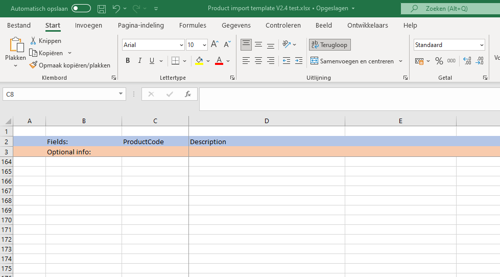
- Download hierde laatste versie van de template - zie verder voor een voorbeeld van een lege template
- Plak uw gegevens vanaf rij 4
- Hoewel niet verplicht is het aangewezen om de productcode in kolom C te zetten
- Belangrijk: zet de notatie van de cel waarin de productcode staat naar 'Tekst' (anders wordt het artikel niet geimporteerd). Werkwijze: in het lint, zie Start>Getal, het keuzevak 'Getalnotatie' waar normaal 'Standaard' staat (zie lager, de schermafbeelding van de import template).
- Verwijder rijen 1 tot 3 niet. Ze spelen een cruciale rol bij de import
- Laat kolom A en B leeg. Daarin wordt straks getoond of de import gelukt is en indien niet wordt in kolom B een foutbericht getoond
- De gegevens in een kolom worden enkel geimporteerd als in de hoofding (in rij 2) geselecteerd over welk veld dit gaat
- De import stopt bij de eerste lijn met lege productcode
- Als uw gegevenstabel een hoofdinglijn bevat kan u deze lijn laten overspringen door als ProductCode '<skip>' in te vullen
- Om voor nieuwe producten een automatische productcode te genereren vul <Auto> in in productcode
Optionele info
- Voor bepaalde velden is optionele info nodig.
- Enkele voorbeelden van optionele info:
- veld = SalesPrice, optionele info = Id van de prijslijst van deze prijs
- veld = Aankoopprijs, optinele info = Id van de leverancier van deze prijs
- Optionale info wordt ingevuld in rij 3 boven de betreffende kolom.
- Bij import worden de cellen waar optionele info nodig is in het rood gezet en gaat de import niet door
Import zelf
- Klik op 'Artikels V2' om de import te starten
- Eerst wordt gecontroleerd of alle noodzakelijk info correct is ingevuld. Cellen met foutieve info worden rood gemaakt
- In kolom A verschijnt 'Ok' of 'Error' met in het geval van fouten een foutindicatie in kolom B
- Er wordt ook een fout log bijgehouden die op het einde geopend kan worden en die de status van de import in detail weergeeft